Étapes
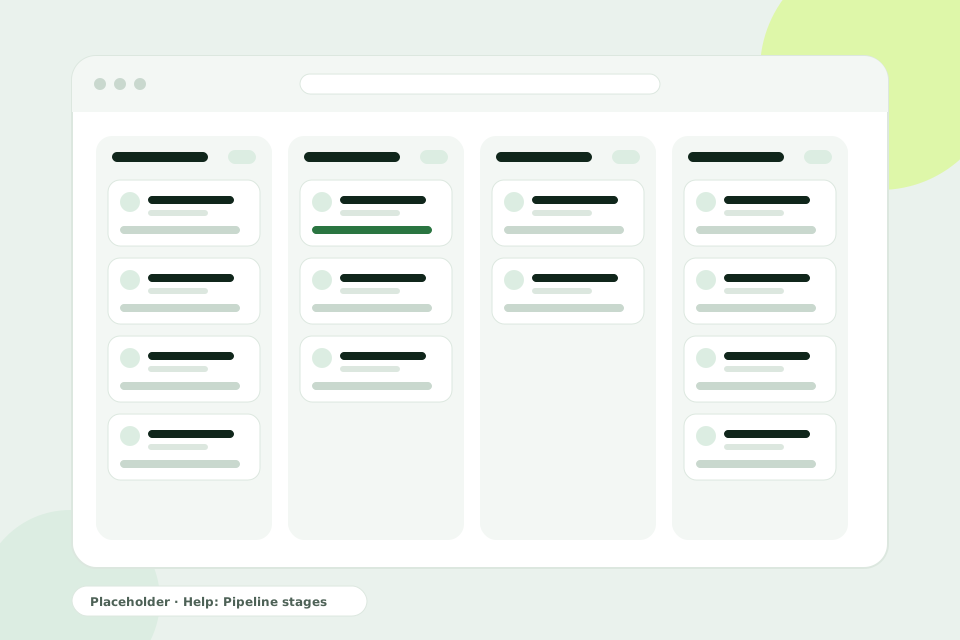
- Ouvrez l’étape Workflow. Ouvrez l’offre (appelée campagne dans Fibisoft), sélectionnez Modifier la campagne, puis allez dans Workflow. Chaque offre commence par une étape Candidatures, où arrivent tous les nouveaux candidats.
- Ajoutez une étape. Sélectionnez Ajouter une étape. Indiquez un Nom de l’étape, une description facultative et une Catégorie : Réception des candidatures, Présélection, Évaluation, Entretien, Décision, Offre d’embauche ou Autre.
- Répétez pour chaque étape de votre processus. Une offre doit compter au moins une étape de présélection, une étape d’entretien et une étape d’offre d’embauche avant de pouvoir être publiée.
- Examinez un candidat. Ouvrez l’offre et allez dans son onglet Candidats. Sélectionnez une candidature pour voir le CV, les pièces jointes et les Réponses au formulaire.
- Faites avancer le candidat. Sous Déplacer vers l’étape, choisissez l’étape suivante et sélectionnez Déplacer.
- Suivez l’historique. L’onglet Activité de l’offre liste chaque candidature, chaque changement d’étape et chaque évaluation. Vous pouvez le filtrer par type d’événement, intervenant et date.
 {width="960" height="640" loading="lazy"}
Conseils
- Ajoutez une courte description à chaque étape pour que chacun sache à quoi elle sert et ce qui doit s’y passer.
- Si une étape comporte des grilles d’évaluation obligatoires, Fibisoft demande aux évaluateurs de les compléter avant que le candidat passe à la suite.
- Lorsque vous déplacez un candidat vers une étape de refus, vous pouvez choisir de lui envoyer l’e-mail de refus.
- Seuls les Propriétaires, Administrateurs et Recruteurs peuvent faire avancer les candidats.